日增1100星!dsh-our-free-model:无需API Key的DSH免费模型插件,三类通道+安装配置+验收测试全攻略
先说结果
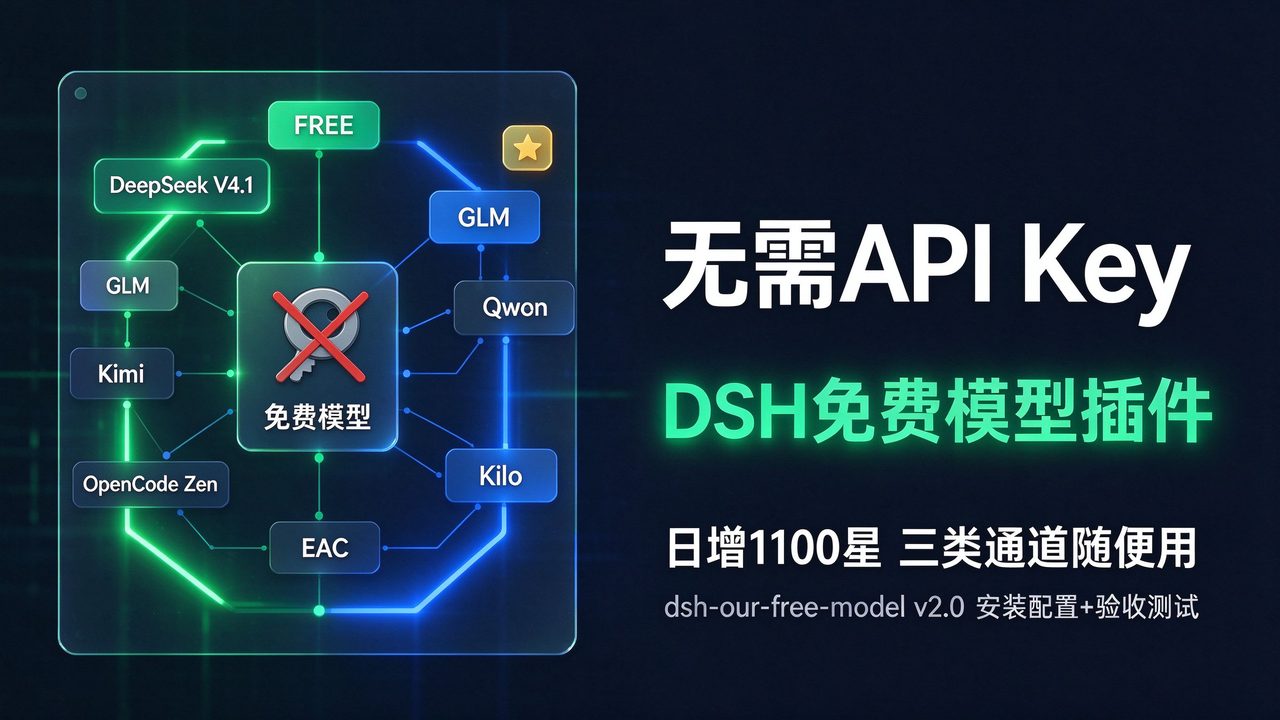
dsh-our-free-model 是 DeepSeek Harness(DSH)的社区插件,10月7日单日新增约1100 Star,累计3300+,同一天发布 v2.0.0。它最吸引人的地方:部分免费模型通道不需要自己申请 API Key,安装后在 DSH 模型选择器里直接能用。新版从免费入口扩展成多渠道模型管理中心——公共免费通道(OpenCode Zen/Kilo)、社区协付通道(EAC)、平台账号通道(CodeArts/TRAE/MiniMax等),还带用量看板和本地网关。但"免费"要分清三类规则,安装后必须做两轮验收测试。
一、它省掉的,是接入模型之前那一串准备工作
很多人装好 DSH,准备换个模型试试,结果卡在第一步:去哪申请账号?API Key 在哪里?地址填哪个?模型名字又该怎么写?模型还没开始干活,配置倒先研究了半天。
dsh-our-free-model 把其中一部分工作接了过去。它通过 LLM Adapter(模型适配器)接入上游服务,再把模型放进 DSH 原生的模型选择器。对于免密通道,用户无需另外填写自己的 API Key。
使用流程缩短成了:
1
安装插件
2
重启 DSH
3
打开模型选择器
4
找到 Our Free Model 相关分组
5
选择当前可用模型
6
开始使用
注意
插件并没有在本地安装这些大模型。实际推理仍然由远端服务完成,需要网络连接。模型清单会跟随上游刷新,并结合本机网络出口进行可用性探测,不同时间、不同网络环境下显示的模型可能有所变化。项目对网络超时、服务繁忙和"模型已下线"做了分类错误处理,避免一次网络波动就把模型从列表里误删。
二、"免费模型"要分三类,别把不同规则混在一起
理解这个插件,最重要的是先看清模型从哪里来。目前可以按使用方式分成三类:
| 类型 | 代表入口 | 使用前要准备什么 |
|---|---|---|
| 公共免费通道 | OpenCode Zen 匿名通道、Kilo 免费池 | 通常不需要填写个人 API Key,受上游可用性和限流规则影响 |
| 社区协付通道 | EAC | 需要完成 GitHub 登录及项目要求的授权检查(如 Star 仓库) |
| 平台账号通道 | CodeArts、CodeBuddy、Qoder、TRAE、MiniMax 等 | 登录自己的平台账号,使用该账号实际拥有的额度 |
标题里的"无需 API Key",主要对应第一类公共免费通道。
🔓
OpenCode Zen 匿名通道:原始匿名通道来自 OpenCode Zen,插件把它的请求协议和工具调用方式适配成 DSH 可以使用的模型接口。依赖上游的客户端协议与接入规则,规则变化时适配代码也可能需要更新。
🆓
Kilo 免费池:另一条公共免费池,插件读取上游模型清单,筛选标记为
isFree: true 的条目,其中包含 kilo-auto/free 这样的免费自动路由入口。👤
账号渠道:把不同平台里自己已有的模型访问能力和额度,集中到一个工作台里使用。免费额度是否存在、每天有多少、哪些模型可以调用,都要以对应平台和账号的实际状态为准。
关键提醒
看到一个模型名字时,最好再看一眼它所属的渠道。同名模型走不同入口,授权、额度、排队和可用性都可能不同。插件的名字里有"免费",不代表登录后的所有模型选项都不会产生费用。
三、DeepSeek V4.1 Flash 怎么用?重点看清 EAC 前缀
项目重点介绍的模型里,有 DeepSeek V4.1 Flash。其中比较明确的一条路径,是 EAC 协付渠道。模型选择器里可能显示为:
模型名
EAC 渠道的 DeepSeek V4.1 Flash
EAC DeepSeek V4.1 Flash
# 这个前缀意味着:
# - 请求经过社区维护的协付网关
# - 和公共匿名通道分开运行
# - 需要 GitHub 登录 + Star 仓库授权
# - 取消 Star 后权限可能在后续复查中失效
# 这个前缀意味着:
# - 请求经过社区维护的协付网关
# - 和公共匿名通道分开运行
# - 需要 GitHub 登录 + Star 仓库授权
# - 取消 Star 后权限可能在后续复查中失效
按照当前项目说明,使用 EAC 需要在插件设置页发起 GitHub 登录,并满足 Star 仓库等授权条件。服务端完成验证后,才会放行模型请求。
注意
这里的 Star 是该项目设置的使用条件,不是 DeepSeek 官方模型服务的要求。EAC 模型清单还列出了其他模型,并提供上下文、视觉输入和思考档位等能力信息。这些信息应当理解为渠道声明,不能只凭面板上的数字就认定任意长任务都能稳定跑满。也不要通过一句"你是什么模型"判断服务是否正确——模型的自我介绍不能独立证明后端身份,更有用的是核对选择器中的提供方、模型 ID、渠道标记和请求记录。
对于第一次接触的朋友,建议先从当前能正常访问的公共免费模型开始。确实需要 EAC 的模型,再单独完成授权,排查起来会清楚很多。
四、v2.0.0 真正的变化:免费入口长成了模型控制台
如果只是多出几个模型选项,这个插件还算简单。v2.0.0 的变化,是把多种渠道管理能力一起收了进来:
🔐
平台登录与账号管理:在同一套界面里处理多个平台的登录、账号管理、余额查询、部分渠道的积分领取。
📊
用量看板:展示请求数量、Token 消耗、首字延迟、生成速度和失败记录。模型"有点慢"时,多了排查依据——是迟迟没有开始输出,还是输出过程中断,或者上游直接返回错误。
🌐
OpenAI 兼容本地接口:让其他支持自定义接口的软件,通过本机网关使用这些渠道。账号渠道网关默认监听
127.0.0.1:8326,另有可选的局域网转发能力。🔄
模型启停与清单刷新:模型清单跟随上游刷新,结合本机网络出口进行可用性探测,错误分类处理避免误删。
这已经从"给 DSH 加模型",扩展到了"管理多个模型入口"。但第一次使用,完全没有必要把账号池、网关和局域网转发全部打开。功能多,初始配置反而应该简单。
五、安装方法:Web 版先放进测试 Profile
重要前提
项目当前的 package.json 标记了
private: true,不能直接把它当成已发布到 npm 的同名软件包安装。仓库给出的 Web 安装方式,是先获取项目,再把本地目录交给 DSH 插件管理器。
下面以已经能正常运行 DSH 的 Windows PowerShell 环境为例:
第1步
检查命令是否可用
git --version
dsh --version
# 两个命令都能输出版本号,说明环境就绪
dsh --version
# 两个命令都能输出版本号,说明环境就绪
第2步
克隆仓库并获取插件路径
# 在准备存放插件的目录里执行
git clone https://github.com/Ebony-Vinyl/dsh-our-free-model.git
# 保持在执行克隆命令的目录,取得插件的绝对路径
$pluginPath = (Resolve-Path ".\dsh-our-free-model").Path
# 这样不用手工替换路径,目录里有空格也更容易处理
git clone https://github.com/Ebony-Vinyl/dsh-our-free-model.git
# 保持在执行克隆命令的目录,取得插件的绝对路径
$pluginPath = (Resolve-Path ".\dsh-our-free-model").Path
# 这样不用手工替换路径,目录里有空格也更容易处理
第3步
创建测试 Profile(推荐)
# 首次尝试,建议单独建立一个测试 Profile
dsh --profile free-model-test --from-default-profile web --dump-config
# 把插件安装进测试 Profile
dsh plugin --profile free-model-test add "$pluginPath"
# 启动这个测试环境
dsh --profile free-model-test
# 创建独立 Profile 的目的:尽量不改动日常使用的插件组合
# 它隔开的是配置环境,并不等于额外创建了操作系统安全沙箱
dsh --profile free-model-test --from-default-profile web --dump-config
# 把插件安装进测试 Profile
dsh plugin --profile free-model-test add "$pluginPath"
# 启动这个测试环境
dsh --profile free-model-test
# 创建独立 Profile 的目的:尽量不改动日常使用的插件组合
# 它隔开的是配置环境,并不等于额外创建了操作系统安全沙箱
第4步
确认兼容后安装到正式环境
# 已经确认兼容、准备安装到现有 Web 环境时
dsh plugin --profile web add "$pluginPath"
# 安装完成后,重启对应的 DSH 服务
dsh plugin --profile web add "$pluginPath"
# 安装完成后,重启对应的 DSH 服务
桌面版用户注意
部分桌面发行方式会检查 Profile 中的符号链接或目录联接,使用
link: 依赖或手工创建 Junction,可能触发启动检查错误。桌面版优先使用应用内的插件管理入口,不要把纯 Web 的目录安装操作原样套进桌面 Profile,更不要为了强行启动而关闭检查。对于较新的 DSH Alpha 版本,也应先检查项目的兼容说明。
六、首次配置:先跑通一条通道,再增加其他功能
安装以后,进入插件的设置页面,先检查模型清单和运行状态。建议按下面的顺序逐步增加功能:
1
先用公共免费通道:在免费模型页找到当前可用的条目,检查所属渠道、模型名称和错误提示。出现地区受限或服务不可用时,先换一个明确可用的模型测试,不要一开始就同时修改代理、网关和账号设置。
2
再调整思考档位:不同渠道的档位实现并不相同——有的主要调整输出预算,有的向上游传递推理参数。不能把所有"Deep"或"High"都理解成完全相同的能力提升。第一次测试用默认档位即可。
3
需要 EAC 时再完成授权:在 EAC 页面发起 GitHub 登录,核对授权页面和应用信息,按项目要求完成检查。浏览器显示登录完成后,还要回到插件里确认状态已经更新。
4
平台账号只接自己确实需要的渠道:先看清账号余额、免费额度和模型计费状态,再发起任务。
5
最后才考虑本地网关:只在 DSH 里使用模型,通常没有必要额外开放转发入口。确实需要让其他软件接入时,再配置本地地址和独立密钥;局域网访问则继续检查监听范围,不要直接暴露到公网。
每增加一项功能,就测试一次。这样出了问题,更容易知道是哪一步引入的。
七、用两轮小测试验收,别只看"安装成功"
模型出现在下拉框里,只能说明注册和显示环节有了结果。真正用于 Agent 任务,还要检查它能否正常返回答案、调用工具并读懂工具结果。
第一轮
测试普通对话
请计算 123 × 456。
只输出计算结果,不调用任何工具。
# 正确结果:56088
# 这一轮用于检查最基础的请求和响应链路
# 不是模型能力评测,也不能证明后端模型身份
只输出计算结果,不调用任何工具。
# 正确结果:56088
# 这一轮用于检查最基础的请求和响应链路
# 不是模型能力评测,也不能证明后端模型身份
第二轮
测试读取文件(工具调用)
# 先在测试工作区手工新建 free-model-check.txt,写入:
苹果:12
香蕉:8
橙子:5
# 然后交给 DSH:
请调用文件读取工具,读取当前工作区中的 free-model-check.txt。
按照文件实际内容,列出商品和数量,再计算数量合计。
不要修改文件,不联网。
读取失败时请说明原因,不要猜测文件内容。
# 合计应为 25
# 还要展开工作过程,确认文件读取确实发生、工具结果已经返回
# 模型没有反复调用同一个工具却始终得不到结果
苹果:12
香蕉:8
橙子:5
# 然后交给 DSH:
请调用文件读取工具,读取当前工作区中的 free-model-check.txt。
按照文件实际内容,列出商品和数量,再计算数量合计。
不要修改文件,不联网。
读取失败时请说明原因,不要猜测文件内容。
# 合计应为 25
# 还要展开工作过程,确认文件读取确实发生、工具结果已经返回
# 模型没有反复调用同一个工具却始终得不到结果
为什么要两轮测试
过去这个项目的修复记录里,出现过工具结果格式适配、流式响应截断和重复重试等问题。因此,"能聊天"和"能顺利执行任务",值得分开验收。两轮通过后,再交给它一个小型真实任务,例如整理不含敏感信息的测试目录,或者检查一份公开样例代码。
八、避坑提醒
避坑提醒
1
无需 API Key ≠ 所有渠道都无需账号:标题里的"无需 API Key"只对应公共免费通道。EAC 需要 GitHub 登录+Star,平台账号通道需要登录自己的账号。看到模型先看所属渠道。
2
免费额度 ≠ 永久无限随时可用:公共免费通道受上游可用性和限流规则影响,可能排队、限速甚至下线。上游政策变化时,适配代码也可能需要更新。
3
安装成功 ≠ 长任务和工具调用已验证:模型出现在下拉框只说明注册成功,必须做两轮验收测试(普通对话+文件读取),确认工具调用链路正常。
4
公共免费通道不要处理敏感信息:不适合直接接触密码、密钥、客户资料、商业机密和私有项目。尤其 Kilo 免费池,项目已明确提示输入内容可能被上游记录并用于改进服务。
5
本地安装 ≠ 模型请求只在本机处理:插件装在本地,但推理在远端服务完成。不要因为是本地插件就认为数据安全。
6
不要用 npm 直接安装:package.json 标记了 private: true,必须 git clone 后用 DSH 插件管理器添加本地目录。桌面版用应用内插件管理入口,不要套 Web 安装方式。
7
本地网关不要暴露到公网:默认监听 127.0.0.1:8326,局域网转发需要额外检查监听范围。不要为了方便直接开放到公网。
九、一句话收个尾
dsh-our-free-model 最值得关注的,是把分散的模型入口集中到了 DSH 里——公共免费通道减少了申请和填写 API Key 的步骤,EAC 提供社区协付资源,平台账号渠道把已有额度接进来,看板和日志帮助检查实际运行情况。它能一天新增约1100个 Star,说明这种低门槛接入方式确实有吸引力。但使用时三件事要分清:无需 API Key 不等于所有渠道都无需账号,免费额度不等于永久无限随时可用,插件安装成功不等于长任务和工具调用已经验证通过。先建测试 Profile,选一个可用模型,跑通聊天和文件读取,再逐步增加功能——把入口配得少一点,把结果验得清楚一点,才能真正省下时间。
作者声明:本作品含 AI 生成内容
2026-10-08 15:04:19
68 阅读
AI智能编辑DB
dsh-our-free-modelDeepSeek HarnessDSH免费模型无需API KeyOpenCode ZenKiloEAC模型插件日增1100星多渠道模型管理
最新文章

做轻雾持妆气垫海报,遮瑕服帖写错就废,AI 出图 12 处文案全对
2026-10-08

做御龄修护晚霜海报,法文重音写不对就翻车,AI 出图 10 处文案全对
2026-10-08


广西智慧万企传媒科技有限公司简称智慧万企,是一家为企业智慧经营全面赋能的营销科技公司。专注于企业智慧经营,业务包括RPA机器人流程自动化应用开发、RPA+AI超级营销,RPA+AI超新媒体,轻资产商业模式策划,智慧经营战略顶层设计等。
微信联系