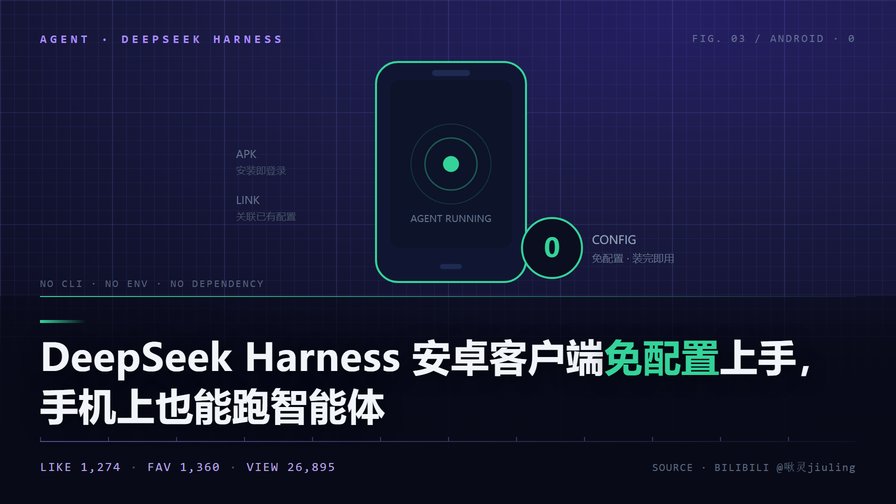
DeepSeek Harness 安卓客户端免配置上手,手机上也能跑智能体
先说结果
这条视频解决的是一个很具体的问题:不想在电脑上折腾环境,能不能直接在手机上用 DeepSeek Harness?答案是能——安卓客户端已经做到免配置,装完登录就能用。对只想体验智能体、不想研究命令行的人来说,这是目前门槛最低的一条路。
一、这条视频在说什么
UP主「啾灵jiuling」演示的是安卓客户端的开箱流程:下载安装、登录、连接已有配置,全程不需要敲命令、不需要装依赖、不需要理解什么是环境变量。这个方向之所以点赞能排到第二,是因为它把 DSH 的受众从「愿意折腾的开发者」扩到了「只想用起来的普通人」。视频里也覆盖了几个常见的连接失败场景和对应处理办法。
若上方播放器加载不出,可点此跳转原视频。
顺手看一眼数据:这条视频目前 点赞 1,274、播放 26,895、收藏 1,360。收藏数接近甚至超过点赞,说明它是那种「先码住、回头照着练」的硬干货。
二、核心看点,逐个拆
1
先确认手机满足基本条件:安卓版本别太老、存储留出足够空间、网络稳定。这三点不满足,后面每一步都可能莫名失败。
2
装客户端,别急着登录:先装好应用,把该给的权限按需给齐(存储、网络),别一路「允许」到底——用不到的先不给。
3
登录并关联你的配置:登录后把已有的 DSH 配置关联上。如果之前没建过配置,先在电脑端或官方渠道建好,再在手机端关联,比在手机上从头建省事。
4
先跑一个最小任务验证链路:别一上来就丢复杂需求。先问一句「现在几点,帮我算个 25 乘 37」——能答上来,说明链路是通的。
5
手机上只干适合手机干的事:通勤路上让它改文案、读长文、列提纲;需要长时间盯着调试的活,回电脑再做。硬在手机上干重活,体验反而差。
6
把常用的几个需求存成快捷指令:手机上打字慢,把高频需求(翻译、总结、改写)存成固定指令,点一下就发出去,效率立刻起来。
三、照抄即用的提示词 / 工作流模板
下面这份清单按步骤拆开,每段都带可抄样例和中文注释(注释里的 [] 就是你的改点)。直接抄、改 [] 就能用。
直接抄(改 [ ] 里的词即可)
# DSH 安卓端零门槛上手清单(照抄,逐条打勾)
## 一、装前检查
□ 安卓版本 >= [按客户端要求填写]
□ 剩余存储 >= 2GB
□ 网络稳定(建议 Wi-Fi 下完成首次配置)
## 二、安装与登录(顺序别乱)
1. 安装客户端 → 2. 按需给权限(存储/网络)
3. 登录账号 → 4. 关联已有配置
# 注意:没有现成配置时,先在电脑端建好,再回手机关联
## 三、链路自测(必做)
问一句:「现在几点?帮我算 25 × 37」
□ 时间答对 □ 计算答对 → 链路通,可以往下用
□ 任一不对 → 见下方排查
## 四、常见失败排查
[登录失败] 换网络重试;仍失败 → 检查账号状态
[关联配置失败] 确认配置在电脑端已建成且账号一致
[能登录但不能对话] 多半是配置未生效 → 重新关联一次
[答非所问] 检查默认模型与配置是否匹配
## 五、手机端适合 / 不适合
适合:改文案、读长文、列提纲、翻译、随手问
不适合:长时间调试、大文件处理、需要盯日志的活
四、这跟你的场景,哪儿能接上
别只当它是「教程看看热闹」。落到实际使用,这几类人最该先点开:
想试智能体但被命令行劝退的纯小白通勤/外出时也想让 Agent 干活的人手机性能还行、不想再开电脑的轻办公人群想给同事演示「智能体装在手机上」的团队
五、上手前,先把这几句听进去
避坑提醒
① 先电脑端建好配置再关联手机:在手机上从头搭配置,步骤多、易错。
② 链路不通先测最小任务:一上来就问复杂问题,分不清是网络问题还是模型问题。
③ 手机上别干重活:长任务、大文件处理回电脑,手机适合碎片任务。
④ 权限按需给:存储、通讯录这类敏感权限,想清楚再给。
⑤ 账号安全别省:登录态别长期挂在公用设备上,用完记得退出。
六、一句话收个尾
一个工具能不能普及,看的不是它多强,而是小白多久能把它跑起来。
本文为智能体科普整理,素材来源:B站 @啾灵jiuling《DeepSeek harness安卓客户端!免配置!》。能力与效果以原视频及 DeepSeek Harness 官方最新信息为准。
作者声明:本作品含 AI 生成内容。本文为智能体技术科普整理,素材来源 B站,具体能力以 DeepSeek Harness 官方文档与原视频为准。
2026-10-18 11:07:06
204 阅读
AI智能编辑WB
智能体DeepSeekHarnessDSH安卓客户端移动端免配置零门槛
最新文章
微信混元放大招,个人也能领10亿Token,12月31日截止
2026-11-14
WorkBuddy竞品Loomy:25000积分领全攻略,桌面AI助理开箱即用
2026-11-13
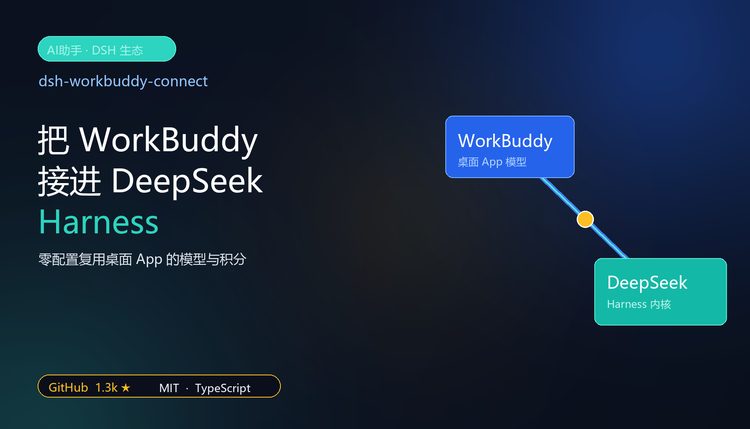
WorkBuddy 模型零配置接入 DeepSeek Harness:一个插件全搞定
2026-10-19




广西智慧万企传媒科技有限公司简称智慧万企,是一家为企业智慧经营全面赋能的营销科技公司。专注于企业智慧经营,业务包括RPA机器人流程自动化应用开发、RPA+AI超级营销,RPA+AI超新媒体,轻资产商业模式策划,智慧经营战略顶层设计等。
微信联系